亲爱的校园卡用户:
据部分校园卡用户反映,因无暇仔细阅读并理解《校园卡用户须知》,仍不了解如何使用校园卡,特制作本说明:
第一步,了解概要,请先阅读以下内容:
l 校园卡目前可用于食堂消费、图书馆、南区浴室等场所;
l 校园卡可直接使用,不需要进行“激活”等任何初始化操作;
l 校园卡需要先充值才能用于消费;
l 校园卡已与教职工薪金卡和学生联名卡绑定,充值前请先确认您的银行卡上有足够余额;
l 在职教职工和在校学生可采用以下三种方式之一进行充值:
(1)通过圈存机进行充值(可能要排队);
(2)通过支付平台进行充值(无需排队);
(3)通过设置自动圈存进行充值(无需排队,较适用于经常在食堂消费的人群)。
l 离退体教职工可前往校园卡服务大厅(大学生活动中心一楼大厅)进行现金充值,欢迎选择圈存充值。
———————————————————————————
第二步,准备使用,请根据需要,选择性阅读第1、2、3点内容:
1、通过圈存机进行充值(可能要排队)
圈存机分布在各食堂、第二、五教学楼和校园卡服务大厅,如下图:
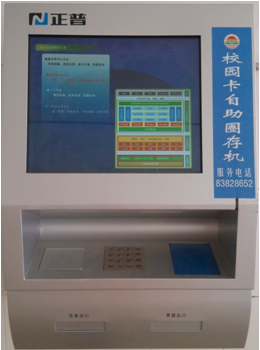
将校园卡放置在圈存机读卡区,依次按以下步骤操作:
在主界面点击“金融服务”——> 再点击“签约圈存”——>
输入校园卡密码(默认为身份证后6位)——>输入充值金额——>点击“确定”——>完成充值,拿走校园卡。
2、通过在线支付平台进行充值(无需排队)
(1)进入校园网主页,点页面右下角“校园一卡通”进入,输入学工号(原工资编号前加6个“0”)和密码(默认为身份证后6位)登录。
(2)进入后,点页面左边“第三方应用”——>“在线充值(支付)” ——> 进入在线支付平台后,点“一卡通充值” ——>输入充值金额后,按提示完成充值操作。
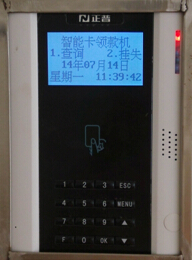
(3)在线支付平台充值的金额需要通过领款机领至校园卡上使用。领款时,只须将校园卡靠近领款机读卡区即可。领款机分布在各食堂、第二、五教学楼,如图:
3、设置自动圈存进行充值(无需排队,较适用于经常在食堂消费的人群)
(1)进入校园网主页,点页面右下角“校园一卡通”进入,输入学工号(原工资编号前加6个“0”)和密码(默认为身份证后6位)登录。
(2)点页面左边“个人信息”——>点“自动圈存设置” ——>点“自动圈存设置” ——>设置“圈款金额”和“起圈金额”。
例如:设置“圈款金额”为50,“起圈金额”为20,则表示当校园卡余额低于20元时,系统将自动从银行卡向校园卡账户充值50元。
(3)自动圈存的金额需要通过领款机领至校园卡上使用。领款时,只须将校园卡靠近领款机读卡区即可。领款机分布在各食堂、第二、五教学楼,如图:
———————————————————————————
第三步,安全第一!请再花点时间阅读以下内容:
一卡通系统涉及三种密码,分别为:校园卡密码、查询密码、支付密码。三个密码初始值均为身份证后6位,最后一位为“X”的,用“0”代替
为了您的校园卡资金安全,请务必尽早修改。设置或修改方法如下:
1、校园卡密码用于:校园卡消费(当单次消费超过预设的20元时,需输入密码)、圈存等持卡操作。
该密码修改需在圈存机上进行,步骤为:将卡放在圈存机读卡区—>校卡服务—>修改密码—>输入原密码1次,新密码2次—>确认—>修改成功。
2、查询密码用于:通过一卡通网站登录自助查询平台。
该密码修改通过校园网进行,步骤为:在校园网主页右下角点击“校园一卡通”,登录时输入学工号和密码,进入自助查询平台后,点击页面右上角“修改密码”进行操作。
3、支付密码用于:通过在线支付平台进行充值、转账或缴费等支付操作。
该密码修改通过校园网进行,步骤为:通过校园网主页“校园一卡通”登录自助查询平台后,在首页左边菜单栏选择“第三方应用”,点击“进入在线支付”,在“安全中心”菜单下选择“修改支付密码”进行操作。
———————————————————————————
第四步:认为“太麻烦了,还是搞不懂!”,请分别选择以下方式:
1、觉得基本上没弄明白,请前往(大学生活动中心一楼)前台咨询;
2、觉得个别问题不太明白,请致电校园卡服务大厅(83828652);
3、觉得似懂非懂,和身边的同事、朋友咨询交流一下,或者再看一遍本文。
感谢您花时间阅读本文档,祝您用卡快乐,工作顺利!
信息中心
2014年9月28日